

TranslucentTB汉化版是一款十分好用的桌面美化工具,一款能够在电脑上将win10、win11的任务栏进行透明化,让你的美化更简单。TranslucentTB体积轻巧,功能简单,支持多种类型的透明化,用户可以在这里任意选择,让你能够一键 设置,轻松设置好任务栏的透明状态。

功能介绍
透明度与颜色自定义
TranslucentTB的核心功能是让任务栏变得透明或半透明,用户可以根据自己的喜好调整透明度,甚至可以选择完全透明,让任务栏“消失”在桌面背景中。此外,它还支持颜色自定义,用户可以通过内置的高级颜色选择器,精确控制任务栏的颜色和透明度,让任务栏与桌面壁纸完美融合。
动态效果与多种状态
TranslucentTB不仅支持静态的透明效果,还提供了动态模式,可以根据窗口状态自动调整任务栏的外观。例如,当窗口最大化时,任务栏可以自动变为不透明,而在桌面空闲时则恢复透明状态。此外,它还提供了多种任务栏状态,包括普通、不透明、透明、模糊和亚克力效果,每种状态都可以自定义颜色。
轻量级与低资源占用
TranslucentTB是一款轻量级的工具,占用的内存和CPU资源极少,几乎不会对电脑性能造成任何影响。即使在配置较低的电脑上,也能流畅运行。这使得它成为一款理想的桌面美化工具,不会因为美化而拖慢系统速度。
绿色版使用方法
解压所有文件到同一个文件夹 以管理员方式运行“安装.cmd”即可。在任务栏托盘可以看到TranslucentTB的图标,右键即可进行简单设置:
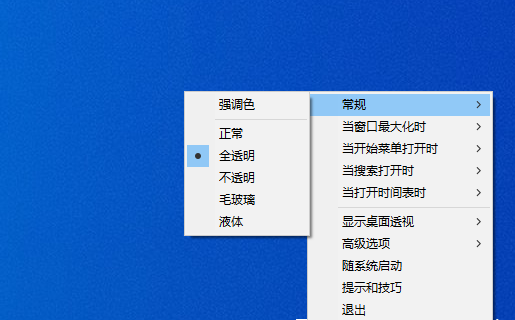
开机自启方法
01. 右键“TranslucentTB.exe”,选择“创建快捷方式”
02. 按住键盘键 Win+R 打开“运行”对话框,输入 shell:startup ,“确定”即打开“用户启动文件夹”
03. 将TranslucentTB.exe的快捷方式移动到“用户启动文件夹”内即可
开机即全透明效果实现方法
01. 在上述开机自启文件夹里找到TranslucentTB.exe的快捷方式,右键选择“属性”
02. 找到“目标”,在最后面加一个空格,然后输入“–transparent”
03. 点击“确认”关闭窗口即可
下载地址
TranslucentTB v2025.1.0.0 桌面任务栏一键透明软件
https://pan.quark.cn/s/280559419df3
https://pan.xunlei.com/s/VOesxqmp4WJqQ_3WDIV6xErkA1# 提取码:vmj8
- 本网站名称:无忧软件网
- 本站永久网址:https://www.wycad.com
- 本网站的内容均来源于网络,仅供大家学习与交流,如有侵权,请联系站长wycad@foxmail.com删除处理。
- 本站一切资源不代表本站立场,并不代表本站赞同其观点和对其真实性负责。
- 本站一律禁止以任何方式发布或转载任何违法的相关信息,访客发现请向站长举报
- 本站资源大多存储在云盘,如发现链接失效,请联系我们我们会第一时间更新。wycad@foxmail.com
